캐파에서 제조 파트너에게 견적을 요청하는 방법을 알려드릴게요. 3단계만 따라오시면 간단하게 끝낼 수 있어요! 작성 중에 페이지를 벗어나더라도 임시저장이 자동으로 되니 걱정하지 마세요.
사전 준비
시작하기 전에 아래 내용을 먼저 확인해 주세요:
– 회원가입·로그인 — 캐파 계정이 필요해요
– 계정 설정 — 기업 정보와 배송지를 미리 등록해 두면 작성이 훨씬 빨라져요
사용 방법
RFQ(견적요청서)는 3단계로 작성해요: 서비스 설정 → 프로젝트 정보 → 파트너 매칭 정보.
Step 1: 서비스 설정
상단 메뉴(SubNav)에서 “프로젝트 등록”을 클릭해 주세요. 여기서부터 견적요청이 시작돼요!
Step 1 상단에는 “견적요청서 불러오기” 배너가 항상 표시돼요. 불러오기를 클릭하면 임시저장된 견적요청서와 이전에 보낸 이력 목록이 떠서, 원하는 항목을 골라 이어서 작성할 수 있어요. 불러올 내용이 없으면 목록이 비어 있다고 안내돼요. 새로 시작하고 싶다면 그냥 무시하시면 돼요.
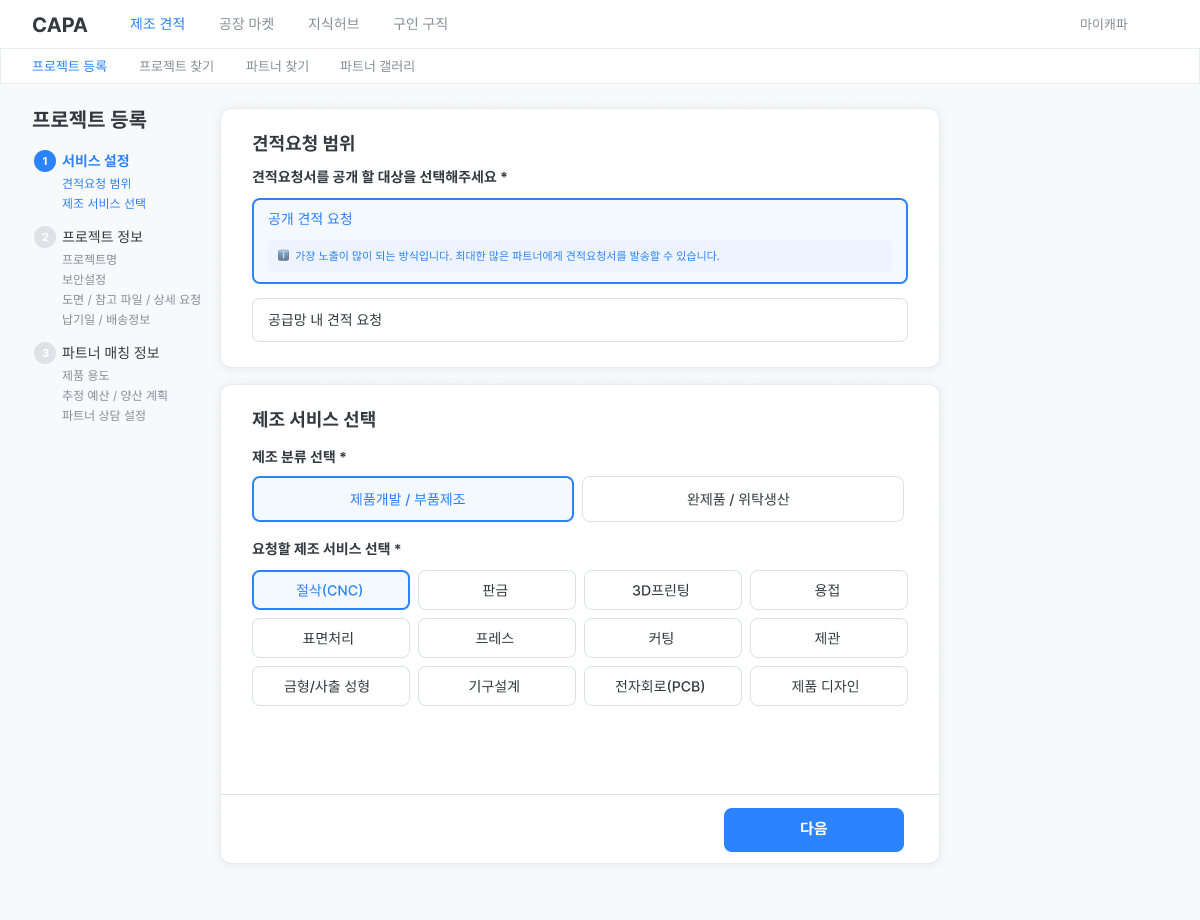
1-1. 견적요청 범위 선택
어떤 범위로 견적을 요청할지 골라주세요:
- 공개 견적 요청: 캐파의 모든 파트너에게 프로젝트가 공개돼요. 새로운 파트너를 찾거나 최대한 많은 견적을 받고 싶을 때 적합해요.
- 공급망 내 견적 요청: 내가 저장한 공급망 리스트의 파트너에게만 비공개로 요청해요. 이미 신뢰하는 파트너가 있을 때 딱 좋아요.
두 유형의 차이가 궁금하시다면 견적요청 유형 (공개 vs 공급망)을 확인해 보세요.
1-2. 제조 서비스 선택
어떤 제조 서비스가 필요하신가요? 검색창에 키워드를 입력하시거나, 아래 카테고리에서 원하는 서비스를 골라주세요.
- 제품개발/부품제조: CNC, 3D프린팅, 판금, 사출/금형, PCB 등
- 완제품/위탁생산: 패키징, OEM 등
잘 모르시겠다면 가장 가까운 항목을 선택하셔도 괜찮아요 — 파트너가 상세 내용을 확인하고 맞춤 견적을 보내드려요.
목록에 원하는 서비스가 없다면 기타 제조 항목을 선택하여 직접 입력할 수 있어요.
PCB/SMT 조립을 선택하시면 조립 방식(SMT/수땜, 복수 선택 가능), 메탈마스크 제공 여부, 자재 공급 방식(사급/도급/부분도급) 추가 옵션이 바로 아래에 나타나요. 해당 항목을 채워주세요.
1-3. 공급망 리스트 선택 (공급망 내 견적 요청 시)
“공급망 내 견적 요청”을 선택하셨다면, 내 공급망 폴더에서 견적을 요청할 파트너를 골라주세요. 여러 폴더에서 동시에 선택할 수 있고, 같은 파트너가 여러 폴더에 있더라도 견적요청은 1건만 전달되니 중복 걱정은 안 하셔도 돼요.
선택을 마치셨으면 다음 버튼을 클릭해 주세요.
Step 2: 프로젝트 정보
이제 프로젝트의 상세 정보를 입력할 차례예요. 프로젝트 이름, 도면/파일, 배송 정보를 차례로 채워주세요.
2-1. 프로젝트 이름
프로젝트를 구분할 수 있는 이름을 입력해 주세요 (1자 이상, 최대 30자). 예를 들어 “CNC 시작품 가공” 처럼 한눈에 알아볼 수 있는 이름이 좋아요.
2-2. 보안 설정
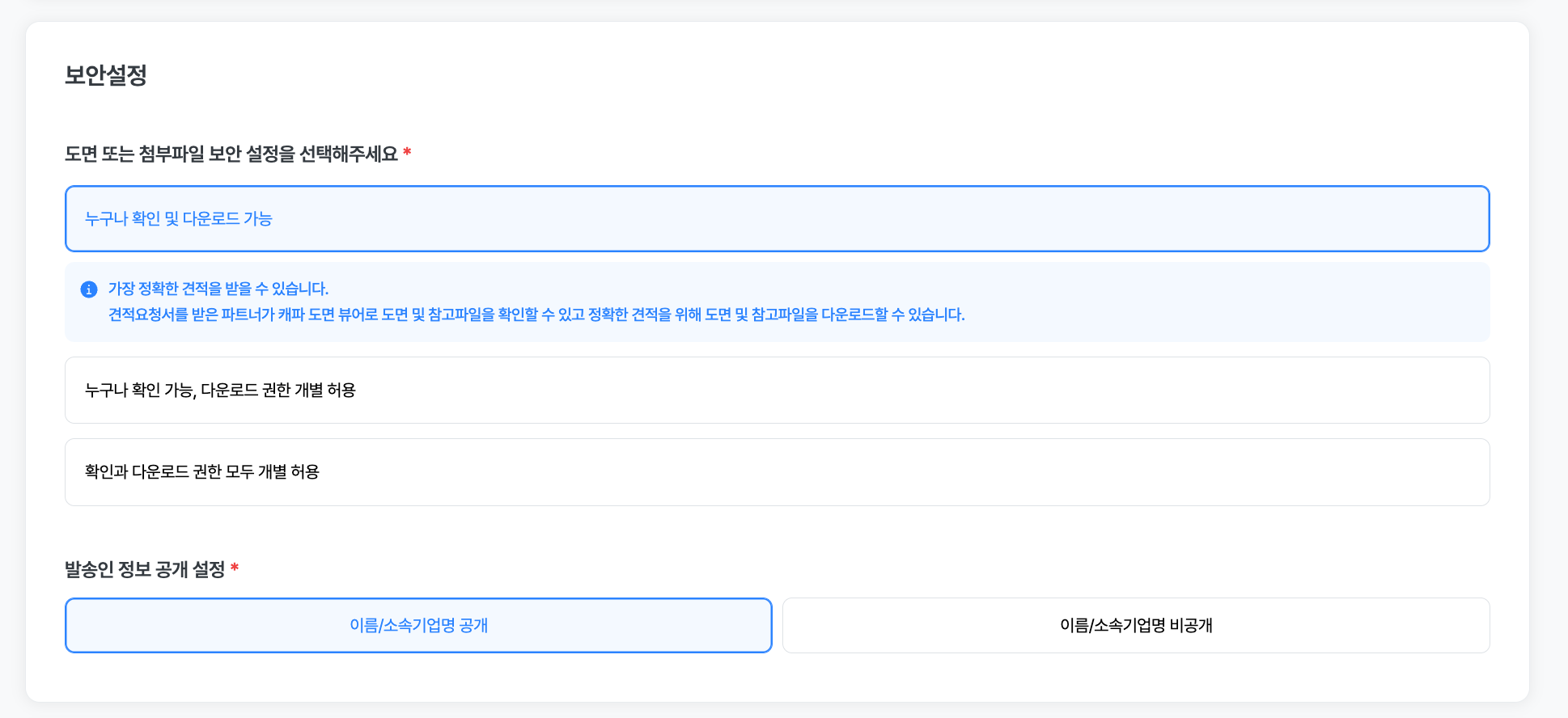
업로드할 도면과 파일의 보안 등급을 선택해 주세요. 잘 모르시겠다면 “누구나 확인 가능, 다운로드 권한 개별 허용”(기본값)를 그대로 사용하시면 돼요.
| 보안 등급 | 설명 | 이런 경우 적합해요 |
|---|---|---|
| 누구나 확인 및 다운로드 가능 | 모든 파트너가 도면을 열람·다운로드할 수 있어요 | 비기밀 설계 |
| 누구나 확인 가능, 다운로드 권한 개별 허용 (권장) | 조건을 충족한 파트너만 접근할 수 있어요 | 대부분의 프로젝트 |
| 확인과 다운로드 권한 모두 개별 허용 | 파트너가 열람을 요청하면 직접 승인해요 | 기밀성이 높은 설계 |
보안 설정이 더 궁금하시다면 도면 업로드·보안 설정을 참고해 주세요.
2-2-1. 발송인 정보 공개 설정
발송인 정보 공개 설정: 이름과 소속 기업명을 파트너에게 공개할지 선택할 수 있습니다. “이름/소속기업명 공개” 또는 “이름/소속기업명 비공개”를 선택하세요.
2-3. 도면 및 파일 업로드
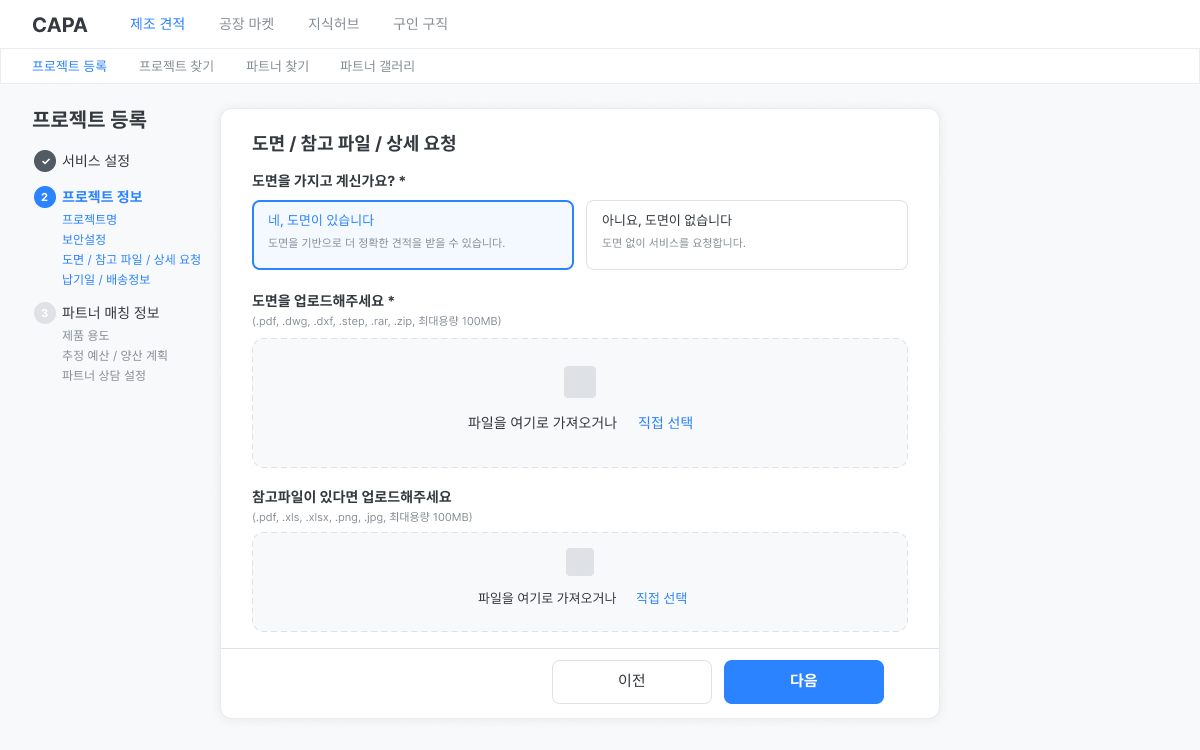
“도면을 가지고 계신가요?” 질문에 답변해 주세요. 답변에 따라 입력 항목이 달라져요.
도면이 있는 경우:
– 도면 파일 (필수): 도면 파일을 드래그 앤 드롭으로 올려주세요. 허용 형식은 선택한 제조 서비스에 따라 달라져요(예: CNC·판금은 DWG·DXF·STP·STEP, PCB는 ZIP·RAR, 3D프린팅은 STL·OBJ 등). PDF는 도면 파일이 아닌 참고 파일로 올려 주세요
– 참고 파일 (선택): 이미지, 스케치 등 추가 참고 자료가 있으면 함께 올려주세요
– BOM 파일 (PCB/SMT 선택 시): Excel 또는 CSV 형식의 부품 목록을 올려주세요
– 요청 사항 (선택): 추가 사양이나 특별한 요구사항이 있다면 적어주세요
도면이 없는 경우:
– 참고 파일 (필수): 이미지나 스케치를 반드시 올려주세요 — 파트너가 제작 방향을 파악하는 데 큰 도움이 돼요
– 요청 사항 (필수): 원하는 제조 사양을 최대한 상세히 적어주세요
– 제조 수량 (필수): 제조할 수량을 입력해 주세요
2-4. 납품일·배송지
- 희망 납품일: 캘린더에서 원하는 날짜를 선택해 주세요. 아직 정해지지 않았다면 “협의 가능”에 체크하시면 돼요.
- 배송지: 주소 검색으로 입력하거나, 계정 설정에서 미리 저장해 둔 주소를 선택할 수 있어요.
여기까지 입력하셨으면 다음 버튼을 클릭해 주세요. 거의 다 왔어요!
Step 3: 파트너 매칭 정보
마지막 단계예요! 파트너가 정확한 견적을 작성할 수 있도록 몇 가지 정보를 더 입력해 주세요.
3-1. 제품 용도·파트너 생산품 태그
제품이 사용될 분야를 하나 선택해 주세요(기기, 연구개발, 패션, 생활용품 등 카테고리 중 한 가지). 더 구체적인 용도가 있다면 상세 제품 용도에 직접 입력하실 수 있어요(최대 500자).
원하는 파트너 생산품 태그를 입력하면 해당 분야의 파트너와 더 정확하게 매칭됩니다.
3-2. 예산
예상 예산을 입력해 주세요. 아직 예산이 확정되지 않았거나 공개하고 싶지 않다면 “추정 예산을 공개하지 않고 협의 희망합니다”에 체크하시면 돼요.
3-3. 양산 계획
양산(대량 생산) 계획이 있으신가요? 있음 또는 없음 중 선택해 주세요. 양산 계획이 있다면 파트너가 단가를 더 유리하게 제안할 수 있어요.
3-4. 상담 설정
파트너와 어떻게 소통하고 싶으신지 설정해 주세요:
– 채팅 설정: 아래 두 가지 중 선택하세요.
– “견적 없이 파트너가 채팅 가능” — 파트너가 견적을 보내기 전에도 채팅으로 궁금한 점을 물어볼 수 있어요
– “견적을 보낸 파트너만 채팅 가능” — 견적을 제출한 파트너만 채팅할 수 있어요
– 전화 상담 설정: 아래 두 가지 중 선택하세요.
– “전화 상담 허용” — 파트너가 전화 상담을 요청할 수 있어요
– “전화 상담 거부” — 전화 상담을 받지 않아요
채팅과 전화를 허용하시면 파트너가 요구사항을 더 정확히 파악할 수 있어서, 보다 정확한 견적을 받으실 수 있어요.
3-5. 미리보기 및 제출
모두 입력하셨으면 견적 요청하기 버튼을 클릭해 주세요. 작성한 내용을 미리 확인하는 화면이 나타나요. 내용을 확인하고 최종 제출하면 끝!
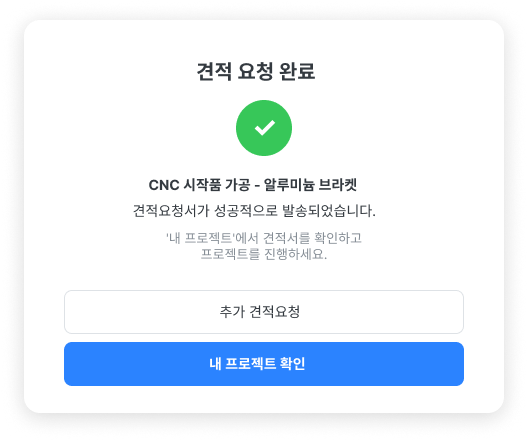
등록이 완료되었어요! 수고하셨습니다. 임시저장 데이터는 자동으로 삭제되니 신경 쓰지 않으셔도 돼요. 마이캐파 대시보드에서 접수된 견적을 확인하실 수 있어요.
문제 해결 — 자주 막히는 지점
| 이런가요? | 원인 | 해결 |
|---|---|---|
| PDF 도면을 ‘도면 파일’에 올리려는데 업로드가 안 돼요 | 도면 파일 칸의 허용 형식은 선택한 제조 서비스에 따라 달라요(예: CNC·판금은 DWG·DXF·STP·STEP, PCB는 ZIP·RAR 거버, 3D프린팅은 STL·OBJ 등). PDF는 도면 파일 형식에 포함되지 않아요. | PDF는 참고 파일로 올려 주세요. 도면 파일에는 선택한 서비스에서 안내하는 형식의 파일을 업로드하시면 돼요. |
| 작성하다 페이지를 닫았는데 내용이 날아갔을까 봐 걱정돼요 | 각 단계를 이동할 때 자동으로 임시저장돼요. | 다시 프로젝트 등록 페이지에 들어가서 상단의 ‘견적요청서 불러오기’를 누르면 이전 작성 내용을 이어서 작성할 수 있어요. |
| 도면이 없어서 다음 단계로 못 넘어가요 | 도면이 없는 경우에는 참고 파일·요청 사항·제조 수량이 필수 입력이에요. | ‘도면을 가지고 계신가요?’에 없음으로 답한 뒤 이미지나 스케치(참고 파일), 원하는 제조 사양(요청 사항), 제조 수량을 입력해 주세요. |
| PCB/SMT 조립을 골랐는데 BOM 파일이 없어서 막혔어요 | PCB/SMT 조립에서 도면이 있는 경우 BOM 파일(부품 목록)이 필요해요. | 부품 목록을 Excel(.xlsx) 또는 CSV 형식으로 작성해 올려 주세요. |
| 같은 파트너가 여러 공급망 폴더에 있는데 견적요청이 중복으로 갈까 봐 걱정돼요 | 공급망 내 견적 요청에서는 여러 폴더를 동시에 선택해도 같은 파트너에게는 견적요청이 1건만 전달돼요. | 중복 걱정 없이 여러 폴더에서 자유롭게 선택하셔도 돼요. 한 파트너에게는 1건만 전달돼요. |
| 제출한 견적요청서 내용을 고치고 싶어요 | 제출 후 수정은 견적이 도착하기 전까지만 가능해요. | 마이캐파 대시보드에서 해당 프로젝트를 찾아 수정해 주세요. 견적이 도착한 뒤에는 수정이 제한돼요. |
자주 묻는 질문
| 질문 | 답변 |
|---|---|
| Q: 작성 중에 페이지를 닫으면 어떻게 되나요? | A: 걱정 마세요! 각 단계를 이동할 때 자동으로 임시저장돼요. 다시 프로젝트 등록 페이지에 접속하면 이전 작성 내용을 불러올 수 있어요. |
| Q: 공개 견적 요청과 공급망 내 견적 요청의 차이는 무엇인가요? | A: 공개 견적 요청은 캐파의 모든 파트너에게 공개되어 더 많은 견적을 받을 수 있어요. 공급망 내 견적 요청은 내가 지정한 파트너에게만 비공개로 전달돼요. 자세한 비교는 견적요청 유형을 확인해 보세요. |
| Q: 도면 보안이 걱정돼요. 안전한가요? | A: 네, 안전해요! 보안 설정에서 “확인과 다운로드 권한 모두 개별 허용”을 선택하시면 파트너가 도면 열람을 요청할 때마다 직접 승인할 수 있어요. 기본값인 “누구나 확인 가능, 다운로드 권한 개별 허용”도 조건을 충족한 파트너만 접근 가능해서 안심하셔도 돼요. |
| Q: 등록 후 내용을 수정할 수 있나요? | A: 네, 견적이 도착하기 전까지는 수정할 수 있어요. 마이캐파 대시보드에서 해당 프로젝트를 찾아 수정해 주세요. |
| Q: PCB/SMT 조립 서비스를 선택했는데 BOM 파일이 없어요. | A: PCB/SMT 조립 서비스에서 도면이 있는 경우 BOM 파일이 필요해요. Excel(.xlsx) 또는 CSV 형식으로 부품 목록을 작성하여 올려주세요. |
관련 가이드
- 견적요청 유형 (공개 vs 공급망) — 두 유형의 차이와 선택 기준
- 도면 업로드·보안 설정 — 보안 등급별 상세 안내
- 견적 잘 받는 팁 — 정확한 견적을 받기 위한 노하우
- 공급망 관리 — 파트너 리스트 생성 및 관리 방법
- 에스크로 결제·발주 — 견적 수락 후 결제·발주 과정
- 대시보드 활용 — 등록한 프로젝트의 진행 상황 확인